ガジェット
Belkin Thunderbolt 4ケーブルにしてから、2台のMacの切り替えに悩まなくなった話
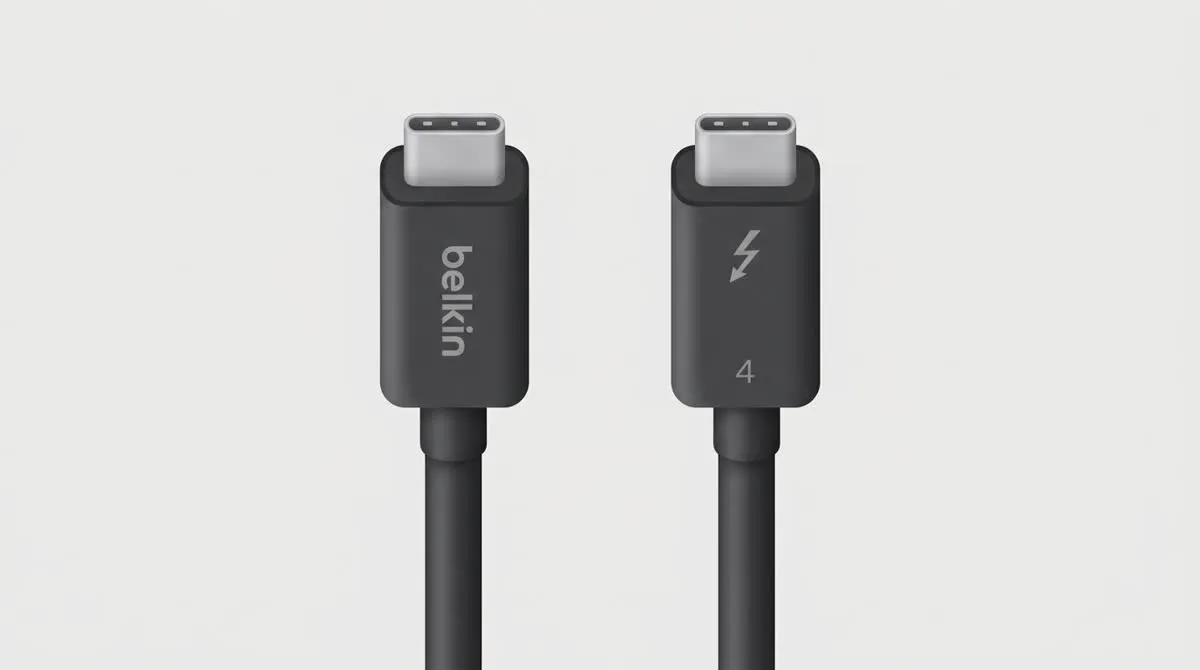
ウルトラワイドモニターを1台、プライベート用と会社支給の2台のMacで共有したい。しかもMacを切り替えるたびにケーブルを挿し直すのではなく、モニターの入力を切り替えるだけで、給電も映像出力も一瞬で移ってほしい。これが今回の出発点だった。
そのための1本として1年以上使っているのが、Belkin Thunderbolt 4 ケーブル(2m、アクティブタイプ)だ。
モニター側にUSB-CのPD(Power Delivery)機能があったので、最初は「USB-Cケーブルなら何でもいいのでは」と思っていた。ところが調べていくと、映像出力と給電を同時に、しかも複数デバイス間でストレスなく切り替えるには、Thunderbolt 4対応がほぼ必須という結論に至った。

Belkin Thunderbolt 4 ケーブル(2m, Active)
¥6,500〜9,000前後(2026年時点、Amazonのセールでは6,000円台まで下がることもある)
なぜ「Thunderbolt 4対応」がほぼ必須になったのか
普通のUSB-Cケーブルは、見た目が同じでも中身の対応状況(映像出力に対応しているか、給電の上限は何Wか、データ転送速度はどれくらいか)がバラバラで、パッケージを見ただけでは判断しにくい。今回のように、モニターのUSB-C入力からMac本体に給電しつつ同時に映像を受け取る、という使い方は、ケーブル側が映像出力(DisplayPort Alternate Mode)と給電(USB Power Delivery)の両方にきちんと対応していないと成立しない。
調べていくと、Thunderbolt 4は規格そのものに、対応ノートPCのポートが単体で4K×2画面、または8K×1画面の映像出力に対応することや、USB PDによる給電に対応するポートを最低1つ搭載することが要件として含まれていると分かった。つまり「Thunderbolt 4認定」と表示されたケーブルとポートの組み合わせであれば、映像出力と給電を同時にこなせることがある程度保証される。ケーブルを買うたびに対応表とにらめっこする必要がなくなったのは、地味に大きかった。

ミケさん
2mの「アクティブケーブル」を選んだ理由
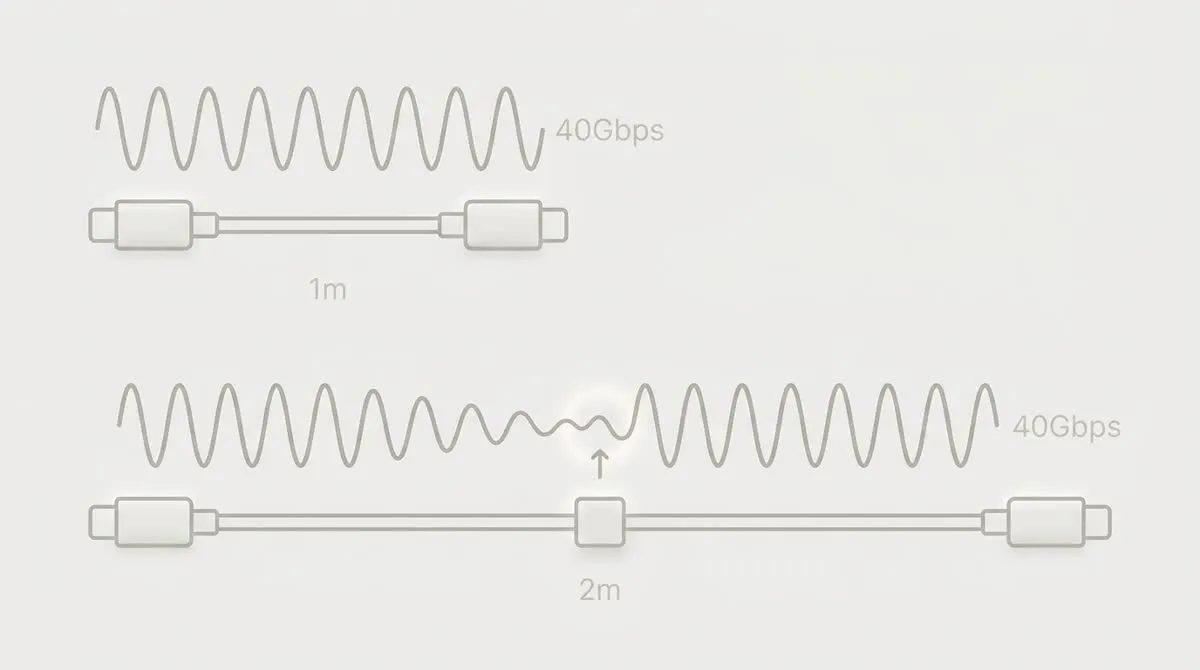
モニターとMacの設置場所には少し距離があったので、長さは2mのものが欲しかった。ただ調べてみると、Thunderbolt 4ケーブルは長さによって「パッシブ」と「アクティブ」という2種類の作りに分かれていることを知った。Belkinのラインナップでも、1mはパッシブケーブル、2mはアクティブケーブルという設計になっている。
アクティブケーブルは、ケーブルの中に信号を増幅するチップを内蔵しており、長い距離でも40Gbpsの帯域幅を落とさずに保てるようになっている。逆に言えば、2m前後の長さで40Gbpsのフル性能を求める場合は、アクティブケーブルを選ばないと規格通りの性能が出ない可能性がある。今回選んだこのケーブルは、2m・40Gbps・100W PD・シングルモニターで8K出力に対応した、Thunderbolt 4認定のアクティブケーブルだ。
簡単なスペックは下記のような感じだ。
Belkin Thunderbolt 4 ケーブル(2m, Active) スペック
- 認証
- Thunderbolt 4認定 / USB4準拠
- ケーブルタイプ
- アクティブケーブル(同シリーズの1mモデルはパッシブケーブル)
- データ転送速度
- 最大40Gbps
- 給電(USB PD)
- 最大100W
- 映像出力
- シングルモニターで8K出力に対応
- 下位互換性
- Thunderbolt 3 / USB4 / USB 3.2 / USB 2.0
- コネクタ
- USB-C(リバーシブル)

トラさん
実際に使ってみて、2台のMacの切り替えがストレスなくなった
使い方はシンプルで、モニターのUSB-C入力にこのケーブルを挿し、反対側をMacに挿すだけだ。会社支給のMacとプライベート用のMac、どちらを使う時もこのケーブル1本を挿し替えるだけで、モニターへの映像出力とMac本体への給電(クラムシェルモードで使う時の給電も含む)がまとめて切り替わる。
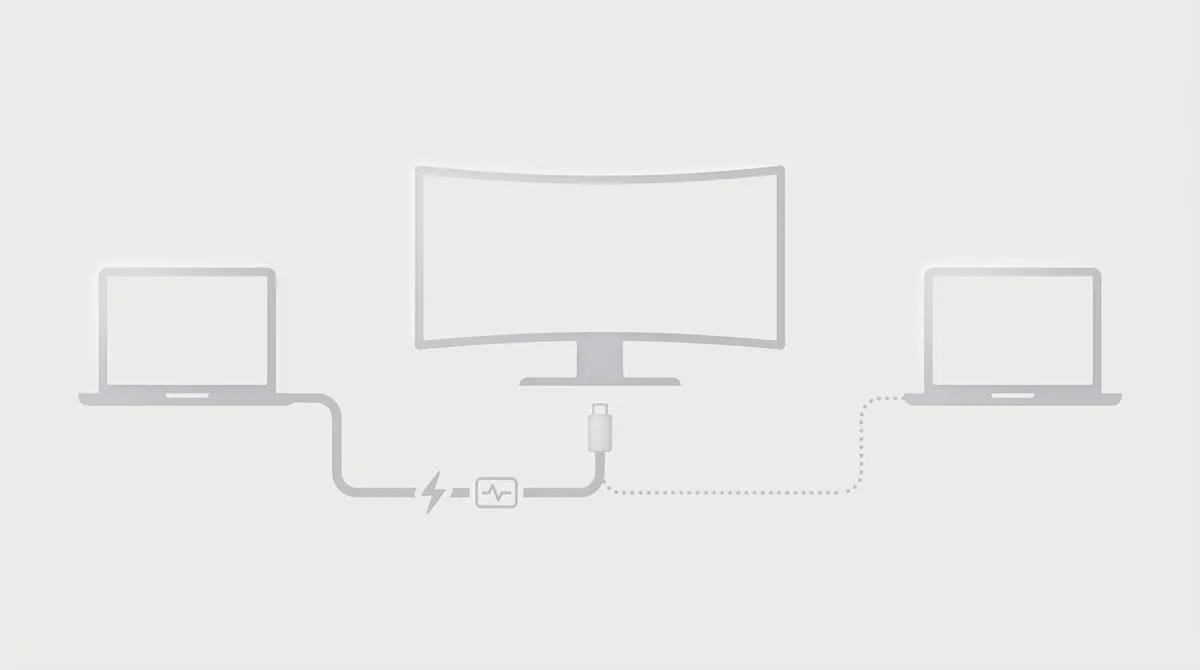
1年以上、ほぼ毎日この抜き差しを繰り返しているが、認識に失敗したり映像が出なかったりといったトラブルは今のところ経験していない。挿し込む向きを気にしなくていいリバーシブルなUSB-Cコネクタなのも、日常的に抜き差しする用途では地味にありがたい。
気になるのは「価格の高さ」
ここまでは良いことばかり書いてきたが、正直に書いておきたいことがある。価格の高さだ。
このケーブルは定価ベースで見ると8,000円前後、Amazonのセール時でも6,000円台という価格帯で、一般的な充電用のUSB-Cケーブルと比べると一桁近く高い。Amazonのカスタマーレビューを見ても「価格は決して安くはないですが、安定性や互換性を考えればコスパが良い」「お値段は張るが、それだけの価値がある」といった声がある一方、価格の高さそのものを気にする声も見られ、価格についての評価は割れているようだ。
Thunderbolt 4を名乗るケーブルの中には、Belkinよりも安い他社製品も存在する。ただ、認証済みの製品を選ぶことで相性問題や性能未達のリスクを避けられる安心感を考えると、自分としては許容範囲だと感じている。
ミケさん
まとめ
良かった点
- 1Thunderbolt 4認定で、映像出力・給電の対応状況をいちいち確認しなくていい
- 22台のMacを挿し替えるだけで、給電・映像出力がまとめて切り替わる
- 31年以上使って接続トラブルなく安定して使えている
気になった点
- 1一般的なUSB-Cケーブルと比べて価格が高め(定価8,000円前後、セール時でも6,000円台)
Belkin Thunderbolt 4 ケーブル(2m, Active)
¥6,500〜9,000前後(2026年時点、Amazonのセールでは6,000円台まで下がることもある)